 Customer Service& Support Blog
Cara Menerima dan Melakukan Panggilan WhatsApp di Dashboard Udesk (Panduan Setup Lengkap)
Ringkasan artikel:Panduan lengkap setup panggilan WhatsApp di Udesk: syarat akun, cara kirim izin ke pelanggan, langkah menerima panggilan, dan solusi error umum.


Daftar isi
- Pendahuluan
- Apa Itu Panggilan WhatsApp di Platform Omnichannel Udesk?
- Syarat dan Persiapan Sebelum Mengaktifkan Panggilan WhatsApp di Udesk
- Cara Mengirim Permintaan Izin Panggilan ke Pelanggan
- Langkah Menerima dan Melakukan Panggilan WhatsApp di Browser Udesk
- Mengelola File, Rekaman, dan Tiket Setelah Panggilan Selesai
- Error Umum saat Menggunakan Panggilan WhatsApp dan Cara Mengatasinya
- Kesimpulan
- FAQ
Pendahuluan
Banyak tim customer service di Indonesia masih kebingungan saat pertama kali mengaktifkan panggilan WhatsApp di Udesk, mulai dari syarat akun, cara meminta izin ke pelanggan, hingga alasan tombol telepon tidak muncul di dashboard. Padahal, fitur panggilan suara berbasis WhatsApp Business Calling API ini bisa mempercepat konfirmasi pesanan, verifikasi identitas, dan penyelesaian keluhan tanpa pelanggan harus berpindah aplikasi lain. Artikel ini membahas langkah lengkap setup panggilan WhatsApp di Udesk, mulai dari persiapan teknis, cara mengirim permintaan izin, proses menerima dan melakukan panggilan langsung dari browser, sampai cara mengatasi error yang paling sering dilaporkan pengguna di lapangan.
Apa Itu Panggilan WhatsApp di Platform Omnichannel Udesk?
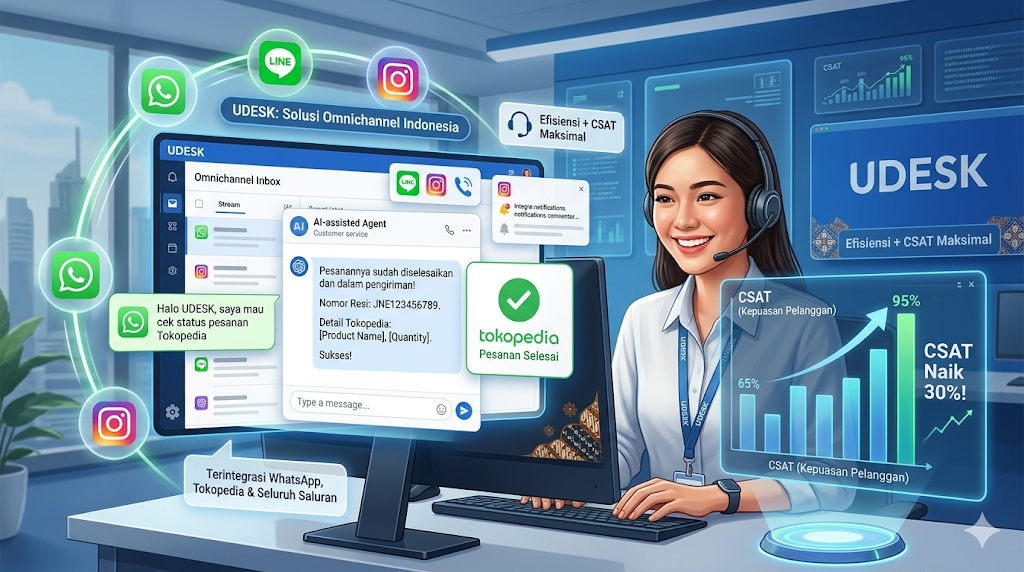
Panggilan WhatsApp di Udesk adalah fitur telepon suara yang berjalan langsung di atas WhatsApp Business Calling API resmi dari Meta. Berbeda dengan panggilan biasa, fitur ini memungkinkan agen customer service menelepon pelanggan langsung dari browser tanpa aplikasi tambahan, selama nomor WhatsApp Business sudah terdaftar di Cloud API. Semua riwayat panggilan otomatis tersimpan di satu dashboard yang sama dengan percakapan chat, sehingga agen tidak perlu berpindah tool saat menangani satu pelanggan dari awal hingga akhir.
Fitur ini paling banyak dipakai untuk konfirmasi pesanan e-commerce, verifikasi data perbankan, hingga follow up klaim asuransi yang membutuhkan respons cepat. Untuk melihat bagaimana fitur ini terhubung dengan alur kerja chat, tiket, dan channel lain secara menyeluruh, Anda bisa membaca lebih lengkap tentang panggilan WhatsApp di platform omnichannel Udesk yang mencakup seluruh ekosistem komunikasi pelanggan dalam satu dashboard.
Syarat dan Persiapan Sebelum Mengaktifkan Panggilan WhatsApp di Udesk
Sebelum tombol panggilan muncul di dashboard, pastikan empat syarat dasar ini terpenuhi terlebih dahulu. Pertama, nomor WhatsApp Business harus sudah terhubung ke WhatsApp Cloud API, bukan versi WhatsApp Business App biasa. Kedua, kuota pesan bulanan (messaging limit) akun minimal berada di tier 2.000 kontak atau lebih, karena Meta hanya membuka fitur calling untuk akun dengan reputasi yang sudah terverifikasi dengan baik.
Ketiga, fitur calling harus diaktifkan secara manual lewat menu pengaturan channel WhatsApp di dashboard Udesk. Keempat, webhook untuk event panggilan (calls webhook) wajib disubscribe agar status ringing, in-progress, dan ended bisa masuk otomatis ke sistem. Jika Anda belum familiar dengan proses penyambungan ini, pelajari dulu panduan integrasi WhatsApp Business Calling API agar konfigurasi berjalan lancar sejak awal. Detail parameter teknisnya juga tersedia di dokumentasi developer Udesk sebelum Anda mulai konfigurasi.
Cara Mengirim Permintaan Izin Panggilan ke Pelanggan
Meta mewajibkan pelanggan memberi izin eksplisit sebelum menerima panggilan dari bisnis, berbeda dengan chat yang bisa dimulai lebih bebas. Permintaan ini dikirim lewat pesan template khusus berisi tombol izin panggilan yang hanya perlu ditekan sekali oleh pelanggan. Contoh teks yang sopan dan natural untuk konteks Indonesia misalnya: "Halo Bu, boleh saya telepon 2 menit untuk konfirmasi pesanan?" Setelah pelanggan menekan tombol "Izinkan Panggilan", status permission di sistem otomatis berubah menjadi approved.
Jika pelanggan menolak atau mengabaikan pesan selama 24 jam, permintaan otomatis expired dan agen harus mengirim ulang template izin sebelum bisa menelepon kembali. Agen disarankan menjelaskan tujuan telepon secara singkat di dalam pesan permintaan, karena tingkat approval biasanya jauh lebih tinggi dibanding template generik tanpa konteks yang jelas bagi pelanggan.
Langkah Menerima dan Melakukan Panggilan WhatsApp di Browser Udesk
Setelah izin disetujui, tombol telepon berwarna hijau akan muncul di jendela percakapan pelanggan tersebut. (Screenshot 1: tombol panggilan aktif di dashboard Udesk) Klik ikon telepon, lalu browser akan meminta izin akses mikrofon—pastikan diklik "Allow" agar audio tidak terputus saat sesi dimulai. Panggilan masuk dari pelanggan juga akan muncul sebagai notifikasi pop-up lengkap dengan nama kontak dan riwayat chat terakhir, sehingga agen bisa langsung memahami konteks sebelum mengangkat telepon.
Selama panggilan berlangsung, agen tetap bisa mengirim file, link pembayaran, atau katalog produk melalui panel chat tanpa menutup panggilan, karena jendela voice dan chat berjalan berdampingan. Berikut video singkat berdurasi 60 detik yang menunjukkan alur lengkap dari klik tombol panggilan sampai sesi selesai:

Mengelola File, Rekaman, dan Tiket Setelah Panggilan Selesai
Begitu panggilan ditutup, Udesk otomatis menyimpan rekaman audio ke riwayat percakapan pelanggan yang sama, lengkap dengan durasi dan timestamp panggilan. Rekaman ini juga bisa dilampirkan langsung ke modul ticketing Udesk sehingga tim quality control atau audit internal bisa mengakses riwayat panggilan tanpa perlu mengunduh file secara manual satu per satu.
Sistem juga membuat tiket baru secara otomatis apabila panggilan tersebut belum memiliki tiket aktif, sehingga tidak ada interaksi pelanggan yang terlewat dari laporan harian. Fitur pencatatan otomatis ini sangat membantu tim yang menangani volume panggilan tinggi, karena mengurangi risiko data hilang akibat pencatatan manual yang terlupa dilakukan oleh agen di tengah kesibukan.
Error Umum saat Menggunakan Panggilan WhatsApp dan Cara Mengatasinya
Beberapa kendala teknis sering muncul saat pertama kali menjalankan fitur ini. Berikut tiga error yang paling banyak dilaporkan pengguna Udesk beserta cara mengatasinya:
- Error 138006 – Pelanggan belum memberi izin panggilan. Error ini muncul jika agen mencoba menelepon sebelum pelanggan menekan tombol izin di template permission request. Solusinya, kirim ulang template izin dan tunggu status berubah menjadi approved sebelum mencoba memanggil kembali.
- Error 138013 – Negara nomor tidak mendukung panggilan keluar. Meta masih membatasi fitur calling untuk beberapa negara tujuan tertentu. Cek daftar negara yang didukung di dashboard, lalu gunakan chat sebagai alternatif komunikasi jika nomor pelanggan berada di negara yang belum tercakup.
- Tombol panggilan tidak muncul di sisi pelanggan. Biasanya disebabkan aplikasi WhatsApp pelanggan belum diperbarui ke versi terbaru, atau pelanggan menggunakan WhatsApp Web yang belum mendukung fitur calling. Minta pelanggan memperbarui aplikasi dari Play Store atau App Store, lalu kirim ulang permintaan izin.
Jika ketiga langkah di atas sudah dicoba namun masalah tetap berlanjut, kemungkinan ada isu di sisi konfigurasi akun atau webhook yang perlu dicek lebih dalam oleh tim teknis. Akan lebih cepat jika Anda hubungi tim support kami untuk pengecekan log API secara langsung agar masalah tidak berlarut-larut.
Kesimpulan
Mengaktifkan panggilan WhatsApp di Udesk sebenarnya tidak rumit selama empat syarat dasar terpenuhi: nomor Cloud API, kuota pesan memadai, fitur calling aktif, dan webhook tersubscribe dengan benar. Setelah izin pelanggan disetujui, agen bisa langsung menerima maupun melakukan panggilan dari browser, sambil tetap mengirim file dan link di jendela chat yang sama tanpa menutup sesi. Rekaman dan tiket pun tercatat otomatis tanpa kerja manual tambahan. Dengan memahami penyebab error seperti 138006 dan 138013, tim support bisa lebih cepat menyelesaikan kendala panggilan WhatsApp di Udesk tanpa harus menunggu eskalasi teknis yang panjang.
FAQ
1. Apakah panggilan WhatsApp di Udesk dikenakan biaya terpisah dari chat?
Ya, panggilan WhatsApp menggunakan tarif conversation-based yang terpisah dari percakapan chat, mengikuti kebijakan harga resmi Meta untuk WhatsApp Business Calling API.
2. Berapa lama izin panggilan dari pelanggan berlaku?
Izin panggilan biasanya berlaku selama 24 jam sejak pelanggan menekan tombol persetujuan. Jika lewat dari waktu tersebut, agen harus mengirim ulang permintaan izin sebelum bisa menelepon kembali.
3. Apakah pelanggan bisa menolak panggilan dari bisnis?
Bisa. Pelanggan berhak menolak atau mengabaikan permintaan izin, dan sistem akan menandai status tersebut sebagai declined tanpa mengganggu percakapan chat yang sedang berjalan.
4. Mengapa tombol panggilan tidak muncul meski izin sudah disetujui?
Biasanya karena tier messaging akun belum memenuhi syarat minimal 2.000 kontak per bulan, atau fitur calling belum diaktifkan di menu pengaturan channel dashboard.
5. Apakah rekaman panggilan WhatsApp bisa diunduh untuk kebutuhan arsip?
Bisa. Semua rekaman tersimpan otomatis di riwayat tiket terkait dan dapat diunduh langsung dari dashboard Udesk tanpa perlu alat tambahan.
Optimalkan layanan pelanggan dengan integrasi WhatsApp API yang andal untuk bisnis, rasakan peningkatan efisiensi dukungan pelanggan bisnis Anda.

Artikel ini merupakan karya asli Udesk. Jika akan diterbitkan ulang, wajib selalu mencantumkan sumber aslinya:https://id.udeskglobal.com/blog/cara-menerima-dan-melakukan-panggilan-whatsapp-di-dashboard-udesk-panduan-setup-lengkap